Domain bergurlaub24.de kaufen?
Wir ziehen mit dem Projekt
bergurlaub24.de um.
Sind Sie am Kauf der Domain
bergurlaub24.de interessiert?
domain@kv-gmbh.de · 0541-91531010
Domain bergurlaub24.de kaufen?
Wie lautet das Wort "Kontrollkästchen"?
Das Wort "Kontrollkästchen" bezieht sich auf ein kleines Kästchen, das in einer Benutzeroberfläche angezeigt wird und angeklickt werden kann, um eine Option auszuwählen oder abzuwählen. Es wird oft verwendet, um Einstellungen oder Auswahlmöglichkeiten darzustellen. **
Wie erstelle ich in Excel Kontrollkästchen?
Um Kontrollkästchen in Excel zu erstellen, musst du zuerst die Entwicklertools aktivieren. Klicke dazu auf "Datei" > "Optionen" > "Menüband anpassen" und aktiviere das Kontrollkästchen neben "Entwicklertools". Kehre dann zum Arbeitsblatt zurück, klicke auf "Entwicklertools" im Menüband und wähle das Kontrollkästchen-Symbol aus. Ziehe dann das Kontrollkästchen auf das Arbeitsblatt, um es zu platzieren. **

Ähnliche Suchbegriffe für Kontrollkästchen
Top-Angebote
Produkte zum Begriff Kontrollkästchen:
-
Kitzbüheler Alpen: Wandern / Rad / Skitouren. Mit Panorama. GPS-genau. 1:50.000 - Preis vom 22.11.2026 20:23:25 hBrand : Kompass, Binding : Landkarte, Edition : 2. Auflage, Laufzeit bis 2016., Label : KOMPASS-Karten, Innsbruck, Publisher : KOMPASS-Karten, Innsbruck, Format : Folded Map, medium : Sonstige Einbände, publicationDate : 2011-11-01, languages : german, ISBN : 38549103127,49 €*Versand: 0,00 €Sichere Weiterleitung zum Anbieter
-
Bergverlag Rother Rother Wanderführer Von Hütte Zu Hütte Zillertal. 5 Mehrtagestouren In Den Zillertaler Und Tuxer Alpen - Mit Dem Berliner HöhenwegROTHER Wanderführer Von Hütte zu Hütte Zillertal. 5 Mehrtagestouren in den Zillertaler und Tuxer Alpen - mit dem Berliner Höhenweg. Mark Zahel. Taschenbuch.18,90 €*Versand: 3,95 €Sichere Weiterleitung zum Anbieter




-
Wie aktiviere ich Kontrollkästchen in Word?
Um Kontrollkästchen in Word zu aktivieren, musst du zuerst die Registerkarte "Entwicklertools" in der Menüleiste aktivieren. Klicke dazu auf "Datei" > "Optionen" > "Menüband anpassen" und setze ein Häkchen bei "Entwicklertools". Anschließend kannst du auf die Registerkarte "Entwicklertools" klicken und dort das Kontrollkästchen auswählen. Platziere das Kontrollkästchen an der gewünschten Stelle im Dokument und aktiviere es durch Anklicken. Nun kannst du das Kontrollkästchen verwenden, um beispielsweise eine Checkbox in einem Formular zu erstellen. **
-
Wie erstelle ich in Excel Kontrollkästchen?
Um Kontrollkästchen in Excel zu erstellen, gehe wie folgt vor: Klicke auf die Registerkarte "Entwicklertools" in der Menüleiste. Klicke dann auf das Symbol "Kontrollkästchen" in der Gruppe "Steuerelemente". Klicke auf das Arbeitsblatt, wo du das Kontrollkästchen platzieren möchtest, und ziehe dann die Maus, um die Größe des Kontrollkästchens festzulegen. **
-
Warum speichern die Entwicklertools Kontrollkästchen nicht?
Die Entwicklertools sind in erster Linie dazu gedacht, Entwicklern beim Testen und Debuggen von Webseiten zu helfen. Sie bieten Funktionen wie das Überprüfen des HTML-Codes, das Ändern von CSS-Eigenschaften oder das Ausführen von JavaScript. Das Speichern von Kontrollkästchen ist keine Funktion, die in den Entwicklertools standardmäßig enthalten ist. Es liegt also nicht in ihrem Funktionsumfang, Kontrollkästchen zu speichern. **
-
Wo finde ich Kontrollkästchen in Word 2010?
In Word 2010 findest du Kontrollkästchen unter dem Register "Entwicklertools". Um dieses Register anzuzeigen, musst du zuerst auf "Datei" und dann auf "Optionen" klicken. Dort kannst du die Option "Entwicklertools" aktivieren. Sobald das Register angezeigt wird, findest du die Kontrollkästchen in der Gruppe "Steuerelemente". Von dort aus kannst du Kontrollkästchen in dein Dokument einfügen und sie für interaktive Formulare oder Umfragen verwenden. **
Was ist der Fachbegriff für ein Kontrollkästchen?
Der Fachbegriff für ein Kontrollkästchen ist "Checkbox". Es handelt sich dabei um eine grafische Benutzeroberflächenelement, das es dem Benutzer ermöglicht, eine oder mehrere Optionen aus einer Liste auszuwählen. Checkboxen werden häufig in Formularen, Einstellungsmenüs oder Listen verwendet. **
Wie füge ich in Word ein Kontrollkästchen ein?
Um in Word ein Kontrollkästchen einzufügen, musst du zuerst die Registerkarte "Entwicklertools" aktivieren. Klicke dazu auf "Datei" > "Optionen" > "Menüband anpassen" und aktiviere das Kontrollkästchen neben "Entwicklertools". Anschließend kannst du auf "Entwicklertools" klicken und dann auf "Kontrollkästchen" auswählen. Ziehe dann das Kontrollkästchen an die gewünschte Stelle in deinem Dokument. Nun kannst du das Kontrollkästchen anpassen, indem du z.B. die Größe änderst oder einen Text hinzufügst. **
Top-Angebote
Produkte zum Begriff Kontrollkästchen:
-
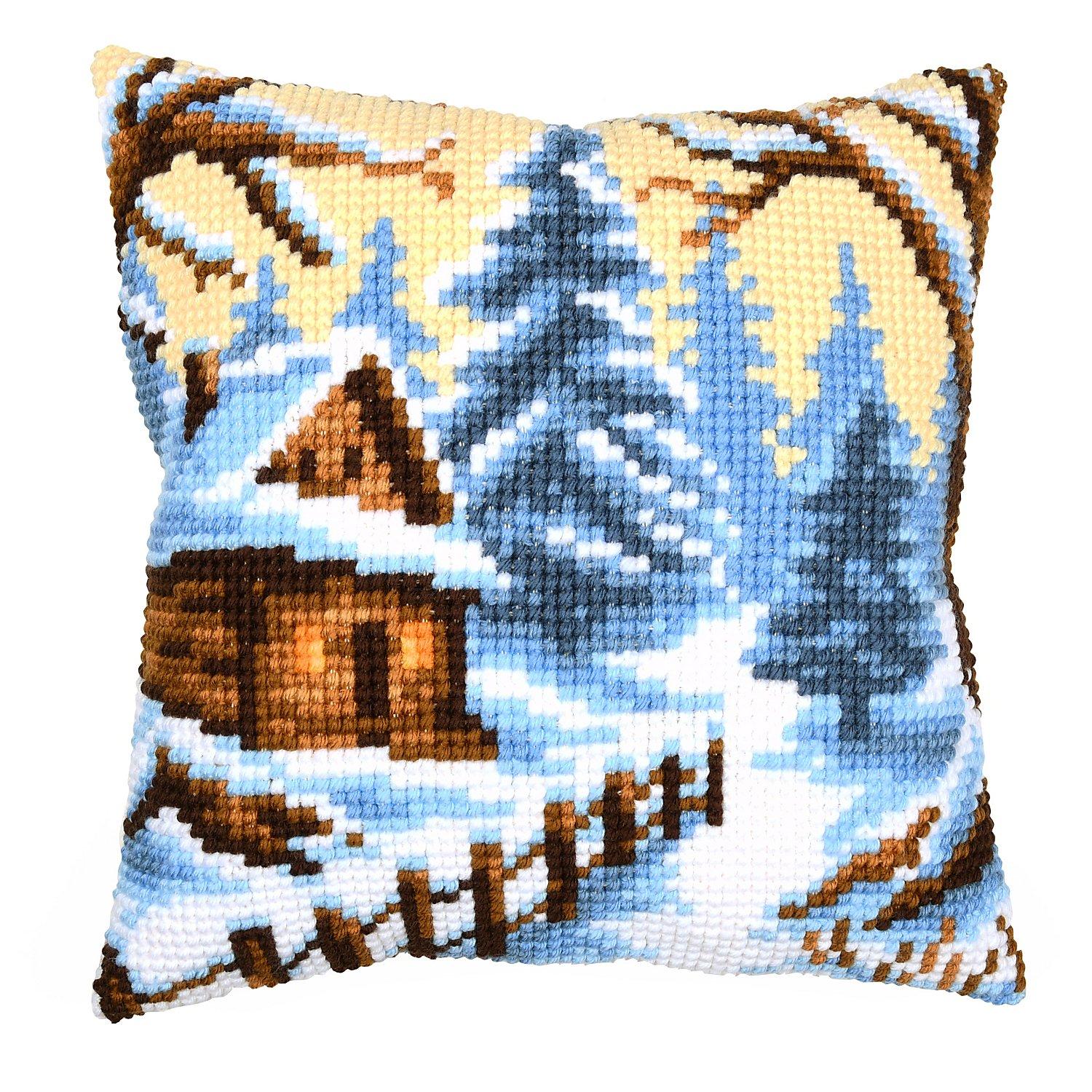
Kreuzstichkissen "Hütte im Schnee"Kreuzstichkissen "Hütte im Schnee". Superleicht zu sticken, geeignet für Kinder ab 8 Jahren. Komplettpackung: Anleitung, Garn, Sticknadel. Ohne Kissenrücken und -füllung. Größe: 40 x 40 cm. Material: Stoff handbemalter Stramin 100 % Baumwolle (ca. 18 Stiche/10 cm), Garn 100 % Polyacryl.26,95 €*Versand: 4,99 €Sichere Weiterleitung zum Anbieter
-
Kitzbüheler Alpen: Wandern / Rad / Skitouren. Mit Panorama. GPS-genau. 1:50.000 - Preis vom 22.11.2026 20:23:25 hBrand : Kompass, Binding : Landkarte, Edition : 2. Auflage, Laufzeit bis 2016., Label : KOMPASS-Karten, Innsbruck, Publisher : KOMPASS-Karten, Innsbruck, Format : Folded Map, medium : Sonstige Einbände, publicationDate : 2011-11-01, languages : german, ISBN : 38549103127,49 €*Versand: 0,00 €Sichere Weiterleitung zum Anbieter
-
Wie lautet das Wort "Kontrollkästchen"?
Das Wort "Kontrollkästchen" bezieht sich auf ein kleines Kästchen, das in einer Benutzeroberfläche angezeigt wird und angeklickt werden kann, um eine Option auszuwählen oder abzuwählen. Es wird oft verwendet, um Einstellungen oder Auswahlmöglichkeiten darzustellen. **
-
Wie erstelle ich in Excel Kontrollkästchen?
Um Kontrollkästchen in Excel zu erstellen, musst du zuerst die Entwicklertools aktivieren. Klicke dazu auf "Datei" > "Optionen" > "Menüband anpassen" und aktiviere das Kontrollkästchen neben "Entwicklertools". Kehre dann zum Arbeitsblatt zurück, klicke auf "Entwicklertools" im Menüband und wähle das Kontrollkästchen-Symbol aus. Ziehe dann das Kontrollkästchen auf das Arbeitsblatt, um es zu platzieren. **
-
Wie aktiviere ich Kontrollkästchen in Word?
Um Kontrollkästchen in Word zu aktivieren, musst du zuerst die Registerkarte "Entwicklertools" in der Menüleiste aktivieren. Klicke dazu auf "Datei" > "Optionen" > "Menüband anpassen" und setze ein Häkchen bei "Entwicklertools". Anschließend kannst du auf die Registerkarte "Entwicklertools" klicken und dort das Kontrollkästchen auswählen. Platziere das Kontrollkästchen an der gewünschten Stelle im Dokument und aktiviere es durch Anklicken. Nun kannst du das Kontrollkästchen verwenden, um beispielsweise eine Checkbox in einem Formular zu erstellen. **
-
Wie erstelle ich in Excel Kontrollkästchen?
Um Kontrollkästchen in Excel zu erstellen, gehe wie folgt vor: Klicke auf die Registerkarte "Entwicklertools" in der Menüleiste. Klicke dann auf das Symbol "Kontrollkästchen" in der Gruppe "Steuerelemente". Klicke auf das Arbeitsblatt, wo du das Kontrollkästchen platzieren möchtest, und ziehe dann die Maus, um die Größe des Kontrollkästchens festzulegen. **
Ähnliche Suchbegriffe für Kontrollkästchen
-
Bergverlag Rother Rother Wanderführer Von Hütte Zu Hütte Zillertal. 5 Mehrtagestouren In Den Zillertaler Und Tuxer Alpen - Mit Dem Berliner HöhenwegROTHER Wanderführer Von Hütte zu Hütte Zillertal. 5 Mehrtagestouren in den Zillertaler und Tuxer Alpen - mit dem Berliner Höhenweg. Mark Zahel. Taschenbuch.18,90 €*Versand: 3,95 €Sichere Weiterleitung zum Anbieter
-
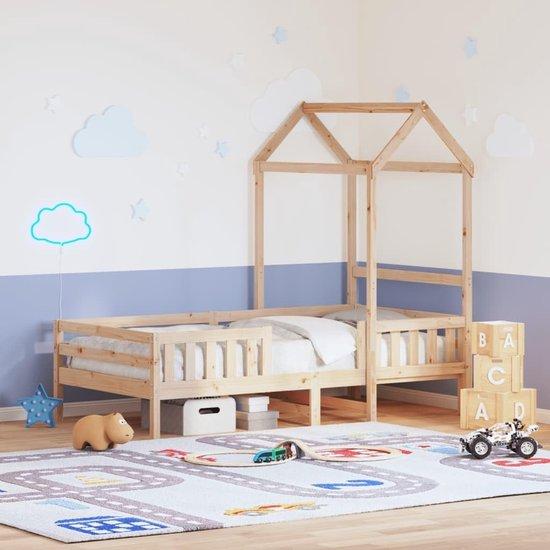
Massiv Kiefernholz Hütte Bett 75x190 cm naturMassivholz-Hütte Bett 75x190 cm natur Machen Sie sich mit dem Massivholz-Hütte Bett 75x190 cm natur: eine praktische und vielseitige Wahl für den täglichen Gebrauch. Dieses Produkt wurde mit Liebe zum Detail entwickelt und ist langlebig, so dass Sie lange Freude daran haben. Ob zu Hause, im Büro oder unterwegs - das Massivholz-Bett 75x190 cm natur kombiniert Funktionalität mit einem gepflegten, modernen Look.635,40 €*Versand: 0,00 €Sichere Weiterleitung zum Anbieter
-
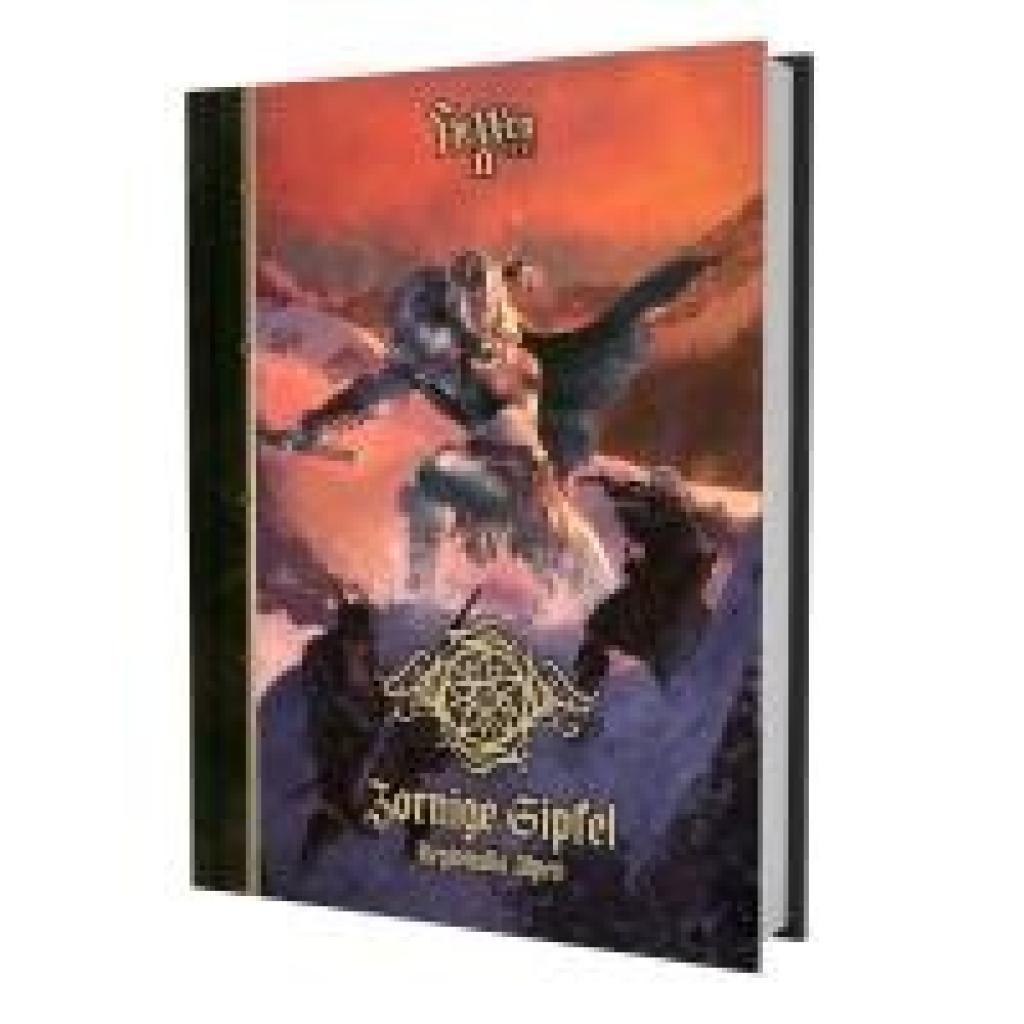
Weule, Christopher: HeXXen 1733: Zornige Gipfel - Regionalia AlpenHeXXen 1733: Zornige Gipfel - Regionalia Alpen , Jenseits der stürmischen Berge lauern uralte Mächte ... Sagenumwobene Berge und verheerte Täler, mächtige Gewitterhexen und mysteriöse Ziegenmenschen - all dies und noch viel mehr erwartet die Jäger in den Alpen, die von den dort lebenden Menschen als Zornige Gipfel bezeichnet werden. Doch unter der schneeumtosten Oberfläche erstreckt sich eine noch viel größere Gefahr: das Albenkönigreich Tiefenberg. Immer wieder dringen Trupps dieser Wesen an die Oberfläche vor und verwickeln die Bewohner des Hochgebirges in regelrechte Kriege. Und dann wären da noch die blutrünstigen Riesen, die nach dem Schwarzen Sturm in den Bergen aufgetaucht sind ... Im ersten Teil des Bandes wird die ausladende Alpenregion beschrieben. Zur Natur, den darin und im Umkreis liegenden Städten und Gefahren finden sich allerhand Informationen. Teil 2 eröffnet der HeXXenmeisterin all die Wahrheiten, die sich hinter den zuvor beschriebenen Gerüchten und Beschreibungen verbergen, und liefert umfangreiches Wissen zu den in Tiefenberg lebenden Alben sowie weiteren Wesen und Gegnern. Teil 3 umfasst drei Kurzabenteuer, die einzeln gespielt oder zu einer Mini-Kampagne verknüpft werden können und die Jäger in einige Winkel der Alpen führen. Kauf hier die PDF! Format: Letter, Hardcover Seitenanzahl: 128 Seiten , Steuergeräte > Elektro- & Hybridautoteile , Erscheinungsjahr: 202501, Autoren: Weule, Christopher, Edition: NED, Seitenzahl/Blattzahl: 128, Themenüberschrift: GAMES & ACTIVITIES / Role Playing & Fantasy, Keyword: Fantasy; Hexen; Hexxen; Historisch; Rollenspiel, Fachschema: Rolle - Rollenspiel - LARP (Live Action Role Playing), Fachkategorie: Historische Fantasy~Belletristik: allgemein und literarisch, Warengruppe: TB/Belletristik/Science Fiction/Fantasy, UNSPSC: 49019900, Warenverzeichnis für die Außenhandelsstatistik: 49019900, Länge: 279, Breite: 216, Höhe: 15, Gewicht: 810, Produktform: Kartoniert, Genre: Belletristik,39,95 €*Versand: 0,00 €Sichere Weiterleitung zum Anbieter
-
Warum speichern die Entwicklertools Kontrollkästchen nicht?
Die Entwicklertools sind in erster Linie dazu gedacht, Entwicklern beim Testen und Debuggen von Webseiten zu helfen. Sie bieten Funktionen wie das Überprüfen des HTML-Codes, das Ändern von CSS-Eigenschaften oder das Ausführen von JavaScript. Das Speichern von Kontrollkästchen ist keine Funktion, die in den Entwicklertools standardmäßig enthalten ist. Es liegt also nicht in ihrem Funktionsumfang, Kontrollkästchen zu speichern. **
-
Wo finde ich Kontrollkästchen in Word 2010?
In Word 2010 findest du Kontrollkästchen unter dem Register "Entwicklertools". Um dieses Register anzuzeigen, musst du zuerst auf "Datei" und dann auf "Optionen" klicken. Dort kannst du die Option "Entwicklertools" aktivieren. Sobald das Register angezeigt wird, findest du die Kontrollkästchen in der Gruppe "Steuerelemente". Von dort aus kannst du Kontrollkästchen in dein Dokument einfügen und sie für interaktive Formulare oder Umfragen verwenden. **
-
Was ist der Fachbegriff für ein Kontrollkästchen?
Der Fachbegriff für ein Kontrollkästchen ist "Checkbox". Es handelt sich dabei um eine grafische Benutzeroberflächenelement, das es dem Benutzer ermöglicht, eine oder mehrere Optionen aus einer Liste auszuwählen. Checkboxen werden häufig in Formularen, Einstellungsmenüs oder Listen verwendet. **
-
Wie füge ich in Word ein Kontrollkästchen ein?
Um in Word ein Kontrollkästchen einzufügen, musst du zuerst die Registerkarte "Entwicklertools" aktivieren. Klicke dazu auf "Datei" > "Optionen" > "Menüband anpassen" und aktiviere das Kontrollkästchen neben "Entwicklertools". Anschließend kannst du auf "Entwicklertools" klicken und dann auf "Kontrollkästchen" auswählen. Ziehe dann das Kontrollkästchen an die gewünschte Stelle in deinem Dokument. Nun kannst du das Kontrollkästchen anpassen, indem du z.B. die Größe änderst oder einen Text hinzufügst. **
* Alle Preise verstehen sich inklusive der gesetzlichen Mehrwertsteuer und ggf. zuzüglich Versandkosten. Die Angebotsinformationen basieren auf den Angaben des jeweiligen Shops und werden über automatisierte Prozesse aktualisiert. Eine Aktualisierung in Echtzeit findet nicht statt, so dass es im Einzelfall zu Abweichungen kommen kann. ** Hinweis: Teile dieses Inhalts wurden von KI erstellt.